

新しいiPhoneに機種変更する際、最も気になるのがデータの移行ではないでしょうか。「大切な写真や連絡先が消えてしまったらどうしよう」「設定を一からやり直すのは面倒」といった不安を抱える方も多いはずです。そんな悩みを解決してくれるのが、iPhoneのクイックスタート機能です。この便利な機能を使えば、古いiPhoneから新しいiPhoneへのデータ移行が驚くほど簡単に行えます。本記事では、クイックスタートの基本的な使い方から注意点、さらには移行できるデータと移行できないデータの詳細まで、機種変更を成功させるために知っておくべき情報を分かりやすく解説します。
1. iPhoneのクイックスタートとは?データ移行が簡単にできる便利機能
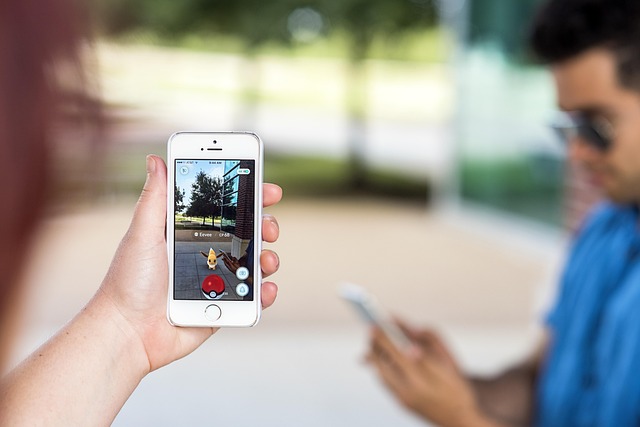
iPhoneのクイックスタート機能は、データ移行をスムーズかつ迅速に行える非常に便利なツールです。この機能を利用することで、新旧のiPhoneを近くに置くだけで手間いらずにデータをワイヤレスで移行することができます。特に、スマホ初心者やバックアップを簡単に行いたい方にとって、この機能は非常に役立ちます。
クイックスタートの主な特徴
- ワイヤレス移行: ケーブルやパソコンを使う必要がなく、簡単にデータを移行できるのが大きな魅力です。これにより、面倒な準備をする必要がなくなります。
- 設定の引継ぎ: 古いiPhoneの設定やアプリをそのまま新しいiPhoneに移すことが可能で、手間を大幅に減少させられます。
- 簡単な操作手順: 初心者でもわかりやすい操作ができるように設計されており、数ステップで全てが完了します。
クイックスタートの利用方法
クイックスタートを使うには、次のような簡単な手順を踏むだけです。
- 新しいiPhoneを古いiPhoneの近くに置き、電源を入れます。
- 新しいiPhoneの画面に「こんにちは」と表示されたら、初期設定を進めます。
- 古いiPhoneに表示される「新しいiPhoneを設定」のメッセージをタップします。
- 古いiPhoneのカメラを新しいiPhoneの表示にかざして、読み取ります。
このシンプルな手順で、データ移行が開始されます。
利用する前の注意点
クイックスタートを効果的に利用するためには、いくつかの準備と注意点を確認する必要があります。以下に重要なポイントをまとめました。
- iOSバージョンの確認: 古いiPhoneのiOSが12.4以降であることを確認しましょう。バージョンが古い場合、先にソフトウェアのアップデートを行う必要があります。
- BluetoothとWi-Fiの設定: BluetoothとWi-Fiが有効になっているかを確認してください。Bluetoothがオフになっていると、データ移行が行えない場合があります。
- アプリの引き継ぎ: 一部のアプリはクイックスタートでは自動的に引き継がれないことがあるため、それぞれ個別に設定する必要があります。
iPhoneのクイックスタート機能は、多くのユーザーにとって非常に便利な選択肢です。この情報を活用し、機種変更時にはぜひこの機能を試してみてはいかがでしょうか。
2. クイックスタートを使う前に知っておきたい4つの注意点
iPhoneのクイックスタート機能は、データの移行を簡単に行える非常に実用的なツールです。しかし、その使用前に確認しておくべき重要な注意点がいくつかあります。ここでは、クイックスタートを活用する際に知っておくべき4つのポイントを詳しく解説します。
1. 引き継げるデータの制限を理解する
クイックスタートを利用する際、すべてのデータが自動的に引き継がれるわけではありません。特に特定のデータについては、事前に確認や手順を踏むことが求められます。
- アプリデータ: 一部のアプリでは、独自の引き継ぎ手順を行う必要があります。例えば、LINEのトーク履歴を移行するには、事前にバックアップを作成することが必要です。また、交通系ICカード(Suicaなど)についても、専用の手順に従う必要があります。
- 設定の一部: Apple Watchとのペアリングや交通系ICカードの設定は、クイックスタートで自動的に引き継がれないため、手動で設定し直すことを推奨します。
2. iOSのバージョンを確認する
クイックスタート機能は、iOS 12.4以降のバージョンでなければ利用できません。古いiPhoneをお使いの場合は、必ず以下の手順で最新のOSにアップデートしてください。
- 「設定」アプリを開く
- 「一般」を選択
- 「ソフトウェアアップデート」から最新のiOSに更新
3. ストレージ容量を確認する
新たに購入したiPhoneのストレージ容量が、以前使用していたiPhoneよりも少ない場合、データ移行が完全に行えない可能性があります。次の手順でストレージの状況を確認し、不要なデータを削除することをお勧めします。
- 「設定」アプリを開く
- 「一般」の中から「iPhoneストレージ」を選択
- 「使用済み」の容量を確認し、不必要なデータを整理する
4. データ移行中は操作が制限される
クイックスタートを使用する際、iPhoneはデータの転送に専念するため、他の操作が行えません。そのため、データ移行を行う時間帯を選ぶ際には注意が必要です。移行中に別の作業を進める必要がないように、余裕を持ったスケジュールを組むことが重要です。データ移行には通常1時間程度かかるため、時間に余裕をもった計画をしましょう。
これらの注意点をしっかりと把握し、クイックスタートをスムーズに進めるための準備を整えていきましょう。コツを掴んで、ストレスを感じずに機種変更を行い、快適なiPhoneライフを送りましょう。
3. 引き継げるデータと引き継げないデータの違いを徹底解説
iPhoneのクイックスタート機能を利用してデータを移行する際に、どのデータが引き継がれるのかを把握しておくことは不可欠です。特に、新しいiPhoneへの引き継ぎを行う時には、何がうまく移行できるのか、逆に何が引き継げないのかをしっかり理解しておくことで、データ移行がよりスムーズになります。
引き継げるデータ
クイックスタートを使用することで、以下のデータが簡単に移行可能です。
- システム設定: Wi-FiやBluetoothの接続情報など、各種設定が自動で引き継がれます。
- 写真や動画: 撮影した写真および動画は、新しいiPhoneにそのまま移動します。
- 連絡先: お気に入りの連絡先やリストは、新しいデバイスでそのまま利用できます。
- メッセージや通話履歴: SMSやiMessage、通話履歴も継承され、以前の使い勝手をそのまま続けられます。
- アプリ: クラウドからダウンロード可能なアプリは再インストールされ、その中のデータも引き継がれますが、いくつかのアプリは特別な設定が必要です。
引き継げないデータ
ただし、いくつかの重要なデータはクイックスタートでは移行できないため、注意が必要です。
- アプリの一部データ: 引き継ぎコードを使用するアプリのデータは、特別な手続きが必要になることがあります。
- ICカードの設定: SuicaやPASMOなどの交通系ICカード情報は引き継がれないため、もとのiPhoneから削除し、新しいiPhoneで再設定する必要があります。
- Apple Watchのペアリング設定: フィットネスデータを含むApple Watchとのペアリングは、再度行う必要があります。
LINE等の特別なアプリ
特に、LINEなどのコミュニケーションアプリは、注意が必要です。クイックスタートを使った場合でも、トーク履歴の引き継ぎには特別な設定が求められます。しっかりとバックアップを取っておくことが推奨されており、引き継ぎ時に何らかのトラブルが発生した際に備え、事前にバックアップを作成しておくことが重要です。
これらの情報を考慮すると、クイックスタートを活用する際には、引き継げるデータと引き継げないデータをきちんと理解することが、スムーズなデータ移行への第一歩になります。移行作業中は、引き継ぎできないデータに対する理解を深め、トラブルを減らすよう努めることが大切です。
4. クイックスタートが失敗したときの対処法

iPhoneのクイックスタート機能を活用してデータを移行する際、予期せぬエラーに遭遇することがあります。しかし、問題が発生した際にも対応策を講じれば、スムーズに解決できることが多いです。ここでは、よくある問題とその解決策について詳しく説明します。
1. ストレージ不足の表示が出た場合
新しいiPhoneのストレージが古いiPhoneよりも容量が小さい場合、データの移行がストップしてしまいます。この状況では、まずストレージ状況を確認し、不要なデータを削除することが大切です。次の手順でストレージをチェックしましょう:
- iPhoneでのストレージ確認方法:
1. 「設定」アプリを開く
2. 「一般」を選択し、「iPhoneストレージ」をタップ
3. 「使用済み」の数字を確認する
ストレージが不足している場合、不要な写真やアプリを削除したり、一時的にiCloudにデータを移動したりすることを検討してみてください。
2. データ移行が開始できない場合
クイックスタートやiCloudを利用してデータを移行しようとする際、接続環境が問題になることがあります。特に安定したWi-Fi接続が不可欠です。以下のポイントを確認してみましょう:
- Wi-Fi接続の確認:
- インターネット接続の速度が適正か
- Wi-Fiルーターを再起動してみる
- 他のデバイスの接続状況もチェックする
これらの確認を行うことで、再度クイックスタートを試みたときに成功の可能性が高まります。
3. iTunesを利用してのデータ移行失敗時
iTunesを通じてデータ移行をしているときに問題が発生した場合、以下の手順を実行してみてください:
- コンピュータを再起動:シンプルな再起動が効果を発揮する場合がありますので、一度再起動してみましょう。
- iTunesの再インストール:アプリに不具合がある場合は、アンインストールしてから再インストールを行うことで問題が解決できることがあります。
- バックアップの確認:「バックアップが壊れている」と表示された際は、古いバックアップを削除し、再度新しいバックアップを作成することをお勧めします。
4. エラーが発生したときの一般的な対処法
クイックスタート中にエラーが発生した場合、以下の対処を試みると良いでしょう:
- ソフトウェアのアップデート:iPhoneのiOSを最新のバージョンに更新することが推奨されます。
- デバイスの再起動:両方のiPhoneを再起動し、その後再度クイックスタートを試みてください。
- 互換性の確認:デバイスが最新のiOSバージョンに対応しているか確認することも重要です。
これらの対策を実行することで、クイックスタートを利用したデータ移行を円滑に進めることができるでしょう。十分な準備が、スムーズなデータ移行の鍵となります。
5. クイックスタート以外のデータ移行方法も紹介

クイックスタートは非常に便利な機能ですが、すべての状況で使用できるわけではありません。そのため、他のデータ移行手段を考慮することも重要です。このセクションでは、人気のあるデータ移行方法であるiCloudとiTunesについて詳しく解説します。
iCloudを使ったデータ移行
iCloudはAppleが提供するクラウドストレージサービスであり、インターネット環境が整っていれば、簡単にデータのバックアップと復元が可能です。iCloudを利用したデータ移行の流れは以下の通りです。
- 新しいiPhoneの電源を入れ、初期設定を進めます。
- 「アプリとデータ」画面で「iCloudバックアップから復元」を選択します。
- Apple IDでiCloudにサインインし、使用するバックアップを選びます。
- データの復元が完了するまで待ちましょう。
注意点: iCloudの無料ストレージは最大5GBまで利用可能です。もしデータが多い場合は、追加のストレージプランを検討する必要があります。
iTunesを使ったデータ移行
もう一つの選択肢として、iTunesを使ったデータ移行があります。iTunesを活用することで、パソコン経由で簡単にデータを管理でき、大量のデータを移行したい場合に特に有用です。以下のステップでデータを移行できます。
- 古いiPhoneをパソコンに接続し、iTunesを立ち上げます。
- 画面左上にあるiPhoneのアイコンをクリックし、「今すぐバックアップ」を選択します。
- 新しいiPhoneの電源を入れ、初期設定を進行させ、「MacまたはPCから復元」を選択します。
- 新しいiPhoneを再度パソコンに接続し、iTunesからバックアップを選んで復元作業を行います。
メリット: iTunesを利用することで、ストレージに制限がないため、多くのデータを一度に移行するのに最適な方法です。
クイックスタート以外の選択肢
クイックスタート以外にも様々なデータ移行方法が存在していますが、その中でもiCloudとiTunesは特に信頼性が高い選択肢です。どちらの方法が適しているかは、各自の状況やニーズによって異なるため、事前にバックアップを取ることを忘れないようにしましょう。データ移行を円滑に進めるためには、計画が非常に重要です。
まとめ
iPhoneのクイックスタート機能は、機種変更時のデータ移行を簡単に行えるとても便利な機能です。しかし、事前準備を怠るとデータの移行に問題が生じる可能性があります。本記事では、クイックスタートの利用方法やデータ移行の対処法、さらにiCloudやiTunesなどの他の移行手段についても詳しく解説しました。機種変更を予定している方は、事前にこの記事の内容をよく理解し、自分に最適な方法を選択することで、スムーズなデータ移行を実現できるはずです。
よくある質問
iPhoneのクイックスタートはどのようなものですか?
iPhoneのクイックスタート機能は、新しいiPhoneに古いiPhoneのデータを簡単に移行できる便利なツールです。ケーブルを使う必要がなく、両方のiPhoneをそばに置くだけでワイヤレスでデータを移行することができます。設定やアプリなども自動で引き継がれるため、面倒な作業を大幅に削減できます。特にスマホ初心者にとって、この機能は非常に重宝します。
クイックスタートを使う前に注意することはありますか?
クイックスタートを使う前に、いくつかの重要なポイントを確認する必要があります。まず、古いiPhoneのiOSが12.4以降であることを確認し、必要に応じてアップデートを行います。また、Bluetoothとwi-Fiが有効になっていることも確認が必要です。一部のアプリデータや設定は自動で引き継がれないため、個別に対応する必要があります。これらの準備を行えば、スムーズにクイックスタートを利用できます。
クイックスタートではどのようなデータが引き継げますか?
クイックスタートを使うと、システム設定、写真・動画、連絡先、メッセージ履歴など、多くのデータを簡単に移行できます。ただし、一部のアプリデータや交通系ICカードの設定、Apple Watchとのペアリングなどは自動では引き継がれません。これらは個別に対応する必要があります。特に、LINEなどのメッセンジャーアプリについては、別途バックアップを取っておくことをおすすめします。
クイックスタートが失敗したらどうすればいいですか?
クイックスタートでデータ移行をする際に、予期せぬエラーが発生することがあります。そのような場合は、まずストレージ容量が不足していないかを確認し、必要に応じて不要なデータを削除することから始めましょう。また、安定したWi-Fi接続が重要なので、接続環境を確認するのも良いでしょう。さらに、iTunesを使ってバックアップを作成し、それから復元する方法も試してみてください。ソフトウェアのアップデートや端末の再起動なども、問題解決のヒントになるかもしれません。